はじめまして。梓(あずさ)と申します。
みったんさんからの紹介で凸凹フレンズに参加し、ブログを書かせていただけることになりました。
家を出るときに音を消し忘れていて電車で音楽を流してしまったり、会社や学校で通知を切り忘れていて迷惑をかけた、なんていう経験は皆さんありませんか?
それを自動でなくしてくれるスマートフォンがあるんです。
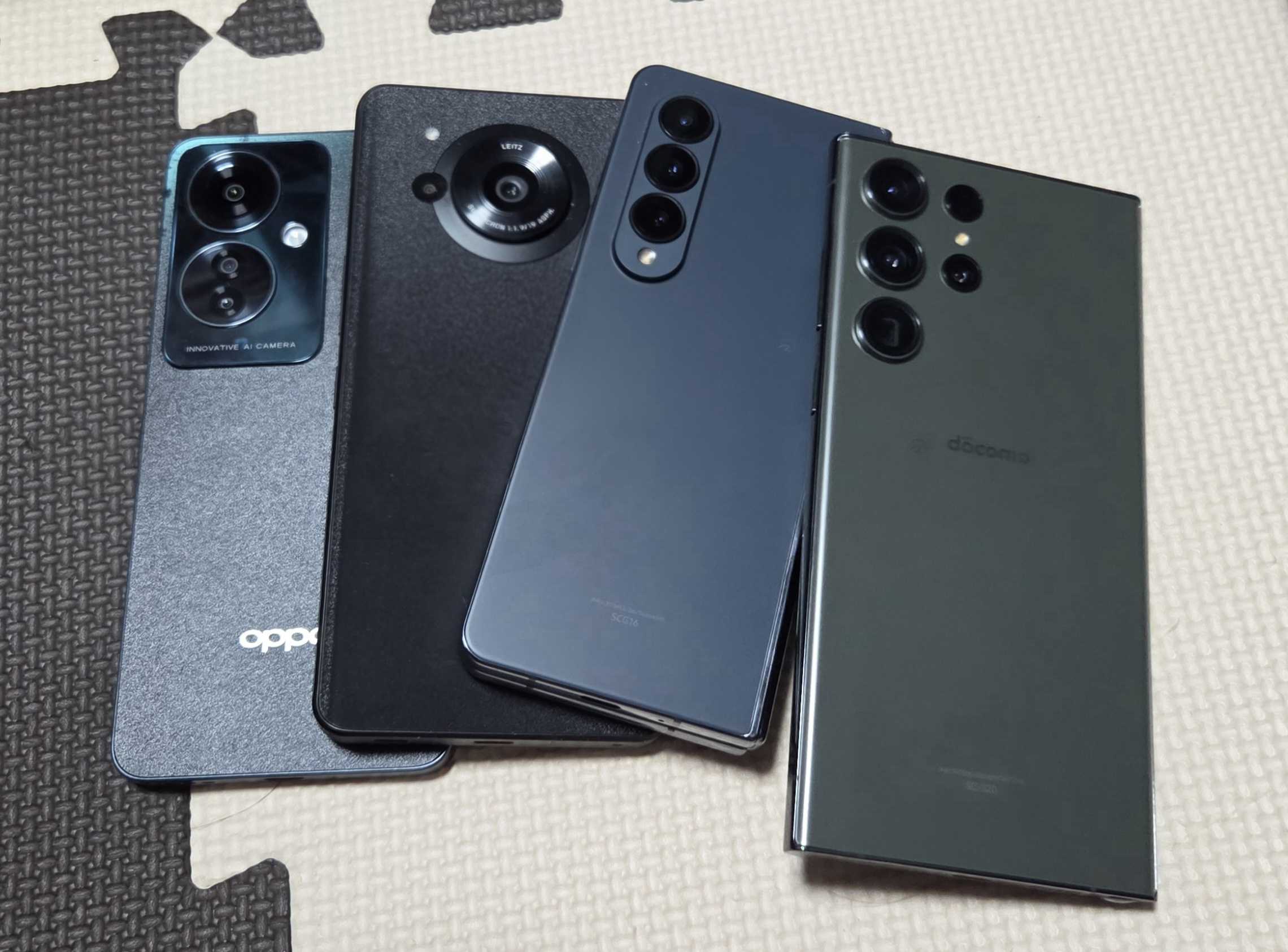
今までiphoneやaquos、xperia、pixelなどいろんなスマホを使ってきましたが、僕が一番自分に合うな、と思っているスマホはこちらです。
「忘れっぽい僕が、Galaxyに助けられている話」
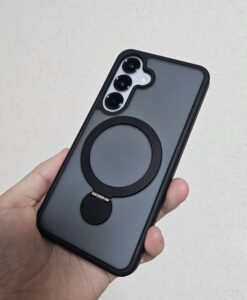
僕がいろいろなスマホを試して最終的にこれだ!と思ったのは、Galaxyです。
Galaxyという名前、おそらく一度は聞いたことがあるのではないでしょうか?

折りたためるスマートフォンなどで有名なスマホです。
こちらは韓国のSamsungが展開しているスマホですが、原宿と大阪にストアがあります。大阪のストアは1フロアで小さめですが、原宿は建物一つの中にチームラボも入っていたりと行くだけで楽しいのでぜひ行ってみてほしいです。
また、原宿は行くだけで抽選会などもやってます。スマホの試遊ももちろんできるし、カフェもあります。
サムスンの紹介はここまでにしておいて、なぜGalaxyが使いやすいか、忘れっぽい自分の性格に合っているのかを紹介していきたいと思います。
Galaxyの便利機能① モードとルーチン
モードとルーチンという最強のツールがGalaxyには標準搭載されています。
これのなにがすごいのか?というと
家を出た時に、全部音量をオフ。
家に帰った時に、音量をすべて元に戻す。
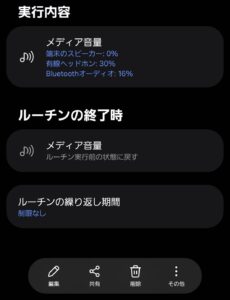
こういうことができてしまうんです。
実行内容:端末のスピーカー 0%。たったこれだけです。
僕はどうしても朝起きれなくて、ギリギリに家を出ます。そういうときにスマホの音量とか気にしてられないですよね?それを位置情報を検知して、裏で勝手にやってくれるんです。
しかも、これだけじゃないんです。
朝8時15分に、雨が今日降るかどうかを音量でお知らせ

充電が20%以下になったら、超省電力モード(勝手に命名)をし、充電を極限まで伸ばす。

電源ボタンを押すだけで録音開始。(外でいきなり襲われたり、犯罪に巻き込まれた時も安心)
など、これ以外にもできることはいろーんなことがありますが、とりあえず設定しているものをあげました。
前に折りたたみスマートフォンを使っていた時は、スマホの画面回転などを自動でやってくれるように設定していたりしました。
これだけでも選ぶ価値のあるスマートフォンなのですが、それ以外にもできることがいっぱいあります。
Galaxyの便利機能② Good Lock
Galaxyの便利機能のなかでも、特に気に入っているのがGood Lockです。
GoodLockの機能はあげたらきりがなさすぎるのですが、多分Galaxyで一番ここがいいところです。ただ画像で説明するのが非常に難しい。
僕が助けられてるなぁ、と思っている機能をあげてます。人によってはいらないだろ!ってなることもあるかも。
ここは機能が多すぎるので、今回は使ってるアプリ名と使ってる機能を書きます。
※Good Lockの機能や対応アプリは、機種やAndroid/One UIのバージョンによって利用できる内容が異なる場合があります。
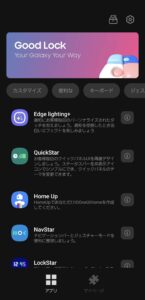
Edge lighting+
通知がきたときに画面にポップコーンとかいろいろ飛ばせます。実用性はないです。
とりあえずおもしろいので入れてます。
QuickStar
クイックパネルを編集できる。iPhoneのコントロールパネルです。ツイッターとかで初音ミクの画像にしておしゃれに仕上げていたり、クイックパネルで差をつけている人が一時期ばずってましたね。
僕も使ってますが、見にくくなるのでボタンの背景、大きいウィジェットだけにしてます。
他には時間を秒表示したりとかできますね。
HomeUp
ホーム画面をDIYできる。
アプリの大きさ、位置、回転、ガチでなんでもできる。これは有名ですね。
僕はスイカのクイックチャージのウィジェットがでかすぎるので小さくしてます。あんなでかくなくていい。
NavStar
下のジェスチャーヒントを消すためだけに使ってます。
よくイオシスとかで下のジェスチャーヒントが焼き付いている個体とかをジャンクコーナーで見るんですよね。消しといたほうがいいです。
Routine+
僕はモードとルーチンに電源ボタン長押し、2回押しを操作してほしいから使ってます。
でももっといろんな活用方法がありそう。知っている方がいたら教えてください。
NotiStar
Android最大の弱点、それがLINEを長押しして既読つけずに見れない。それはこのアプリですべて解決。
登録したアプリの通知履歴をすべてのこします。これで既読を付けずに見れるね★
One Hand Oparation
右ななめにスワイプしたときの動作にスクショをいれてるだけですね。シンプルですが一番使ってるかも。
Sound Assistant
最強ツール。アプリの音量をパーセンテージで選択可能。
例えば、音量16でyoutube musicの音量をそこから100%~0%で修正可能
あなたにピッタリの音量で音楽を再生してくれる。最強ツールです。
ミュージックだけじゃなくてゲームとかいろんなアプリに使えます。
ナイスショット
誤ってスクショしたときに削除ボタンが追加されるのでいれました。シンプルイズベスト。
GalaxyとiPhoneの使いやすさを比較
今回、比較対象としてiPhoneを挙げさせていただきます。
決してiPhoneを下げたいわけではなく、多分見る人はほとんどiPhone使ってるんじゃないかなって。だから比較対象にしました。
今回はベンチマークやカメラ性能ではなく、「毎日使ってストレスが少ないか」という点だけで比べます。
iPhoneにもいいところ、すごくあります。例えばiPhone 15 Pro、16 Proのナチュラルチタニウム。おしゃれすぎる。ブランド品です。
僕は15 Proを衝動買いしました。せっかくなのでアイデンティティが欲しいな、と思ってカードを挟んでます。写真撮るときくらいにしか使わないし。
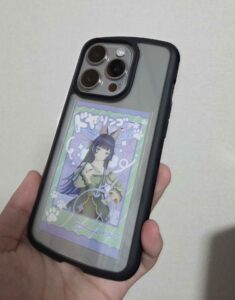 (ドヤリンゴです。ドヤコンガではありません。)
本題に入ります。僕がiPhoneを使っていた時に不便だな、と感じたのがキーボードとホーム画面、そしてイヤホンを付けた時の音量です。
音量についてはGoodLockのSound Assistant で先ほど紹介した内容と同じなので割愛します。
ホーム画面
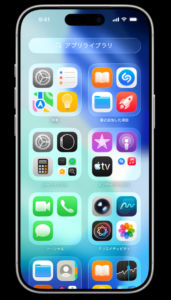
まずホーム画面からです。Androidなら下からスワイプするだけでアプリ一覧がでてきて、そこを変えられます。でもiPhoneじゃできないし、一番右にAppライブラリみたいなのがあるけど、変えられないし不便だな、と思っていました。
僕はホーム画面にはLINEとか本当に毎日使うものだけ置いておきたくて、空いたスペースにウィジェットなどをおいてメモ代わりにしているんですよね。マクドとかバーキンのアプリはほしいけど毎日は開かないじゃないですか?そういうのはホーム画面に置きたくないんですよね。
それも、Galaxyなら解決します
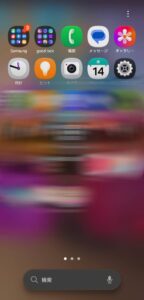
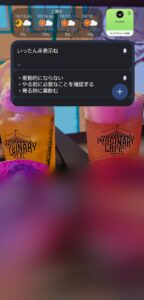 (アプリは隠させていただいております。
もちろん他のAndroidもできるけど、GalaxyのOne UIが一番好きです。横に5×7でも4×6でも、いろいろ選べます。
ホーム画面には普段使うアプリをおいて、下にスワイプしてアプリだけの場所を開いて、たまに使うアプリはそこにしまう。ってことができます。これはうれしい。
キーボード
2つ目のキーボードですが、僕が使っていたiPhone 15 Proでは、QWERTY入力中に変換がおかしくなることが時々ありました。
。僕はqwerty入力をしている(パソコンのキーボード入力みたいな感じ)のですが、誤変換がすごく多いんですよ。例えばなんつってと打つときって、nantutteと打ちますよね。そう打って変換しようとするとなんつっつてとか、なんつっってとかになることがあるんですよ。もちろん打ち間違えとかではなく、画面上はなんつってと表示されてます。
なんつってを変換することないだろ!って思った人もいると思います。その通りです。
小文字を使ってバグったなーって記憶がこれしか今思いつきませんでした。が、小文字を打つときにバグに遭遇することがあったんですよね。体感一週間に一回くらい。だった気がする。
もちろん些細なことなんですが、こんなことiPhoneに変える前は遭遇したことなかったのでめちゃくちゃ気になったんですよね。で、iPhoneにGboardをいれたら解決したのですが、次はキーボードをしまったりなど日常使いに問題が出てしまいました。
え?フリック入力を使えって?できないんですよね。こんにちは を打つためにか行を5回押して、わ行を3回おして、な行…etc
どうしよ~と思いながら、1か月くらい使って我慢できなくなって買い換えました。
Galaxyのqwertyは素晴らしいです。とても使いやすい。特筆するところはないですが、キーボードってそれがいいと思います。何も感じない、何不自由なくストレスなく文字を打てる。
追記
Galaxyの悪い部分を探したんだけど、ごめん。ない。本当に思いつかない。
真価を発揮するにはGood Lockを入れたりしないといけない、設定しないといけない、ってことくらいかなぁ。僕にとってはいろいろいじれるのはメリットでしかないのでデメリットにはならなかったです。One UIが使いやすすぎるのが悪いね。
終わりに
いかがだったでしょうか。Galaxyほしくなりましたか?
GalaxyにもSシリーズ、Aシリーズ、Zシリーズなどいろいろあります。興味を持ってくれたら、まずは実機を触りに行ってみてください。
スマホは1日に1回は絶対触ります。1回どころじゃないか。だからこそ、真剣に選ぶべきだと僕は思ってます。
これ以外のスマホ、PixelやiPhone、xperiaなどスマホにはいいところがいっぱいあります。
このブログをみて、自分のスマホって、本当に自分に合っているのかな?
もっと生活が豊かになるスマホってないのかな?
スマホ、新しいのにしてみようかなぁ。
そんな風に感じてくれたら、うれしいです。
ここまで読んでいただきありがとうございました。
独り言
ただ使いやすいスマホを紹介しようと思っただけなのに、いっぱい書いてしまった…
衝動的になって夜中の1時半になってました。遅刻しないよう祈ってください。
長くてすみません。でもブログかくのたのしい。次は自分の生い立ちでも書こうかな。
10/15追記
みったんさん、本当にありがとうございます。いつも助けられています。
ChatGPTにも助けられながら誤字脱字がないかチェックしてもらってます。めっちゃ誤字あったw


コメント